
Inventar
In acest meniu se realizeaza inventarul complet al unui depozit/magazin.
Etapele de lucru:
Se creaza inventarul in programul de gestiune.
Se deschide programul de scanare ICS pe gestiunea pe care se va face inventarul.
Dupa sincronizarea datelor veti regasi inventarul pe scaner.
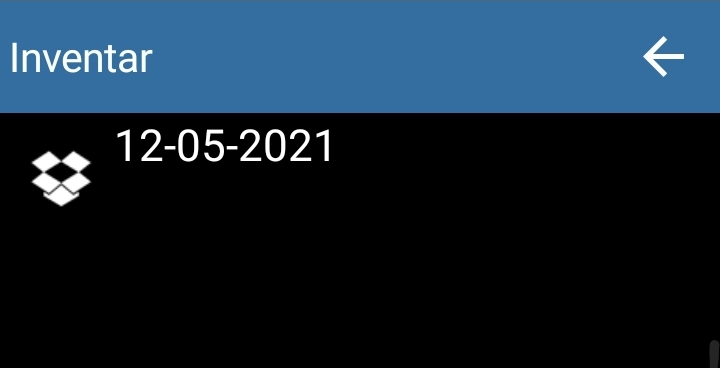
Se deschide inventarul, se adauga sectiunea si se incepe scanarea.
Sectiunile se adauga apasand tasta Plus.
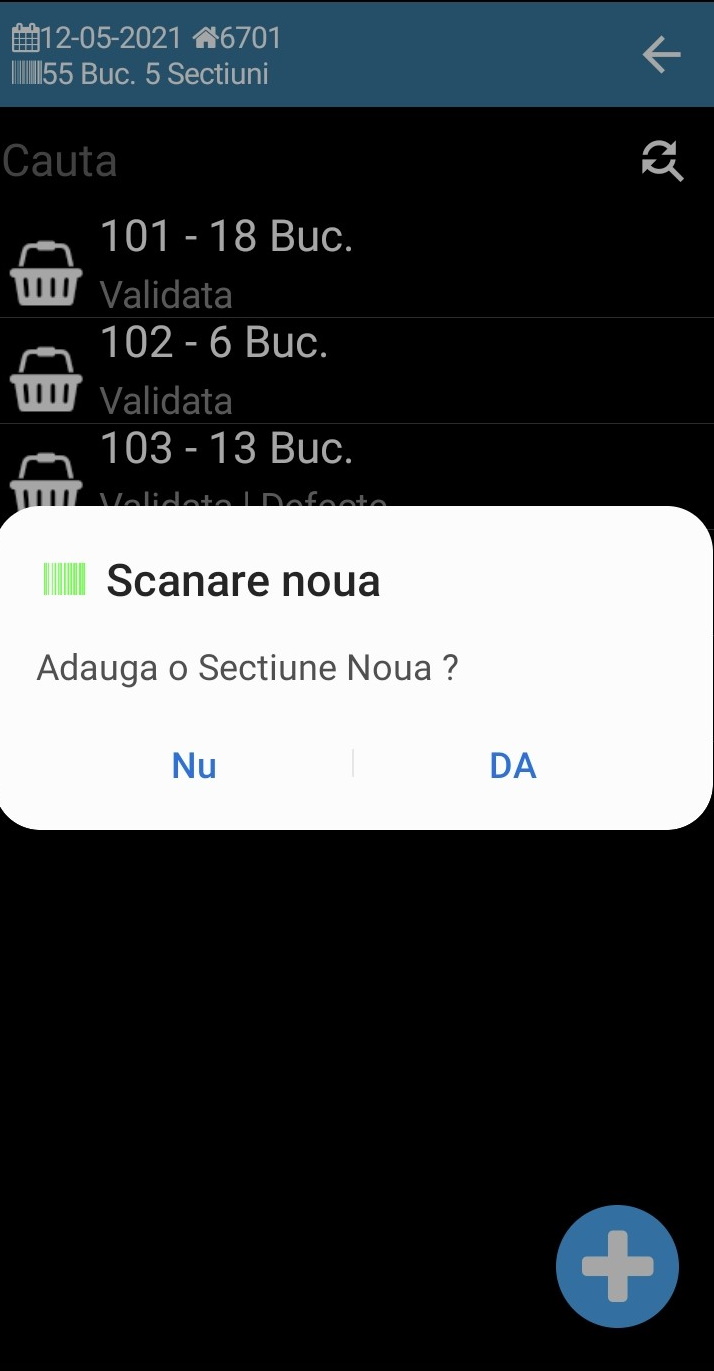
La scanarea in inventar, pe sectiune, avem urmatoarele optiuni vizibile prin simboluri:
Trecerea la o sectiune noua.
Pentru a economisi timp puteti trece la o sectiune noua direct din fereastra de scanare a sectiunii pe care sunteti. Se elimina pasii - Operatii - Salvare.
Marcarea articolului scanat ca defect
Stergerea articolului scanat
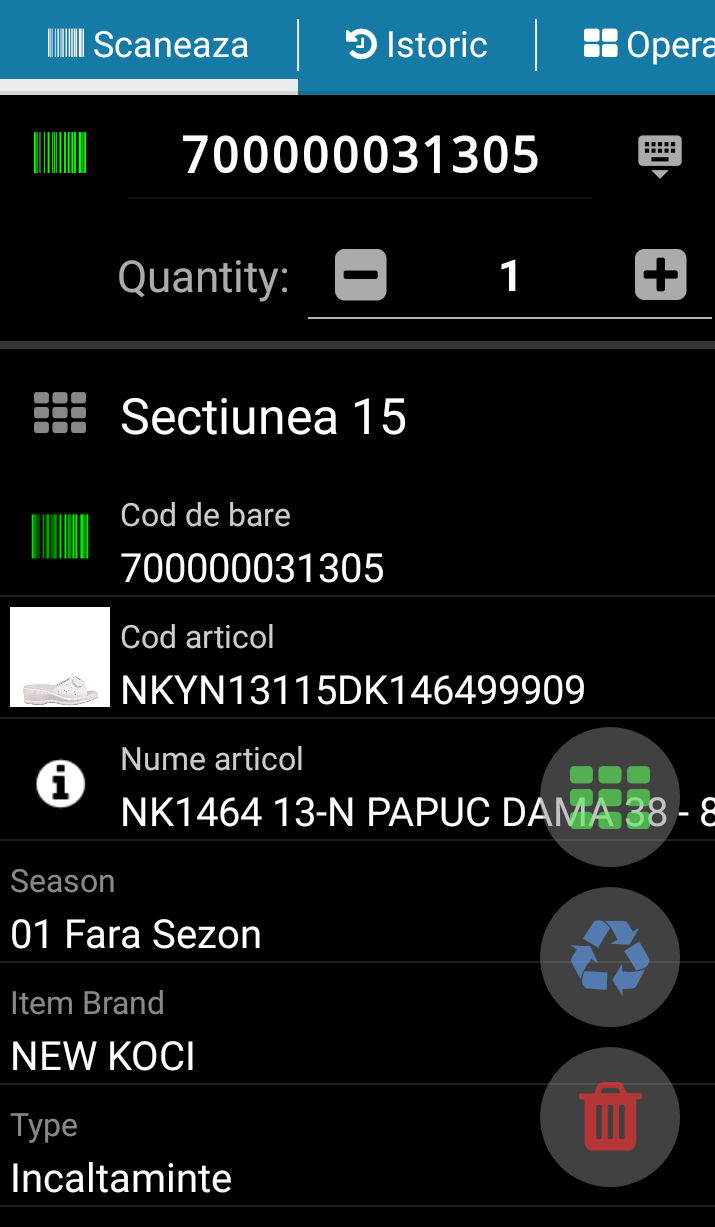
Cantitatea poate fi modificata prin apasarea tastei + sau -. Se poate introduce cantitatea si selectand manual campul cantitate si introducerea numerelor cu tastatura scanerului.
Cantitatea se modifica pentru codul scanat. Operarea este de forma: se scaneaza si se introduce cantitatea, apoi se trece la articolul urmator, se scaneaza, cantitatea revine la 1.
Automat pentru o scanarea noua cantitatea este 1.
Rezultatul scanarii poate fi verificat in ferestra Istoric.
Daca nu sunteti sigur de cantitatea introdusa sau daca articolul a fost sters sau marcat ca defect va rog sa verificati in fereastra Istoric.
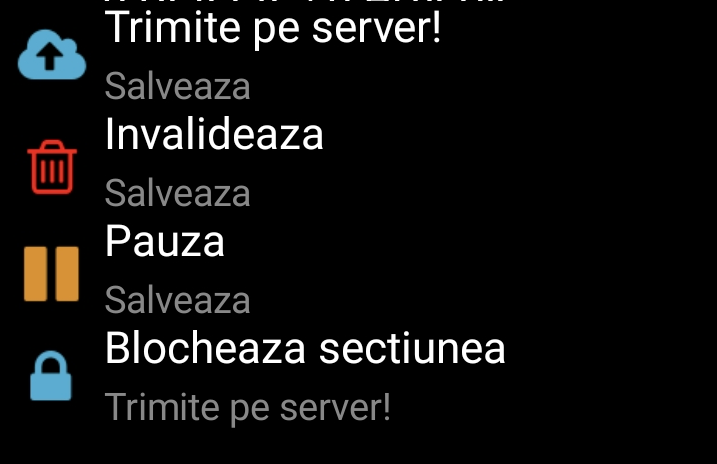
Pentru fiecare sectiune, in fereastra Operatii aveti urmatoarele optiuni:
- Trimite pe server - sectiunea scanata va fi salvata si va fi trimisa catre server.
- Invalideaza - se apasa pentru a invalida sectiunea. Se foloseste in cazul in care acea scanare este gresita.
- Pauza - sectiunea va fi salvata. Se poate relua scanarea ulterior.
- Blocheaza sectiunea - se blocheaza sectiunea si se trimite pe server, nu se va putea continua scanarea pe ea.
Trimiterea articolelor in Datagate se face dupa iesirea din meniul Inventar al ICS.
Se vor trimite toate sectiunile create indiferent daca sunt blocate sau salvate.
Daca sectiunea este salvata si ulterior se va continua scanarea, la urmatoarea sincronizare se vor trimite si restul de articole scanate.
In timpul transmiterii scanarii nu se poate opera.
Nu recomandam crearea de sectiuni mari de inventar, aceasta putand duce la mai multe probleme:
Blocarea programului din cauza dimensiunii mari de date ce trebuiesc transmise
Transmiterea lenta a datelor
Dificila corectare a unei sectiuni de mari dimensiuni